先弄清楚“子账号”是什么,为什么会需要它
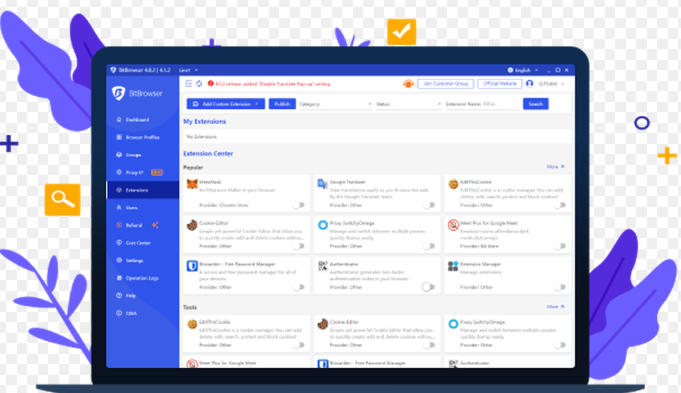
直白点说,*子账号*就是主账号下的小成员账号,用来分配权限、隔离数据或给家人、同事单独使用浏览器的某些功能。像管理家庭设备、限制访问网站、共享书签、或在企业里给不同同事分配不同权限,子账号都很有用。想想它像一个公司里的员工卡:主卡能进所有门,子卡可能只能进某几个办公室。
子账号和浏览器“用户资料(Profile)”的区别
- 子账号:通常与主账号关联,可能需要手机号或邮箱验证,能在账号中心统一管理、分配权限和查看使用记录,适合跨设备同步或团队管理。
- 用户资料/Profile:更像本地配置,分离书签、扩展和历史,但不一定跟主账号有权限绑定,适合同一台电脑多个使用者独立上网。
从哪里开通子账号(总体思路)
总体上,子账号的入口常见于两个地方:
- 客户端内的账号设置(通常在右上角头像或菜单里),标签可能写着“账号”、“账号与同步”、“家庭与共享”或“成员管理”。
- 官网/网页版的“账号中心”或“控制台”(某些功能在网页版管理更完整),登录主账号后查找“用户管理/子账号/家庭管理”等。
按平台详细步骤(常见且通用的操作流程)
我把最常见的平台分开写,步骤尽量按实际客户端的常见位置来描述。具体按钮名称可能略有差异,但思路是一致的:登录→进入账号管理→选择添加子账号→填写信息→分配权限→验证。
Windows / Mac 客户端(桌面版)
- 1. 打开比特浏览器并确认已用主账号登录(右上角有头像或账号名)。
- 2. 点击右上角头像或三条线菜单,选择“设置”或“账号与同步”。
- 3. 在账号页面中查找“子账号/成员管理/家庭与团队”等入口,点击“添加子账号”或“邀请成员”。
- 4. 按提示输入子账号的邮箱或手机号,设置初始权限(如仅浏览、屏蔽设置、同步范围等)。
- 5. 子账号收到邮件或短信验证后完成注册,主账号可以在管理页面查看状态并修改权限。
iOS / Android(移动端)
- 1. 打开比特浏览器APP,进入“我的”或右下角个人中心。
- 2. 找到“账号与安全”、“账号管理”或“家庭/团队”一栏。
- 3. 选择“添加成员/子账号”,按界面提示填写手机号/邮箱并确认权限。
- 4. 移动端操作有时只是发邀请,实际的账号创建和权限设置最好在桌面端或网页版补全。
网页版 / 管理控制台(适合企业或需要细致权限配置时)
- 1. 用主账号登录比特浏览器的官网“账号中心”或“管理控制台”。
- 2. 进入“用户管理/成员管理/团队管理”模块。
- 3. 选择“创建子账号”或“邀请用户”,填入邮箱、角色与权限(比如管理员、普通成员、只读)。
- 4. 可以批量导入成员、设置策略(上网权限、扩展安装权限)以及查看审计日志。
表格:各平台快速对照(常见按钮与关键词)
| 平台 | 常见入口位置 | 关键词 |
| Windows / Mac | 右上角头像 → 设置 / 账号与同步 | 子账号、成员管理、家庭与共享、邀请 |
| iOS / Android | 我的/个人中心 → 账号与安全 | 添加成员、邀请、家庭管理 |
| 网页版 / 控制台 | 官网账号中心 → 用户/团队管理 | 用户管理、角色权限、审计日志 |
开通子账号时的常见要求和限制
- 主账号验证:通常需要主账号绑定邮箱或手机号并完成验证,部分功能还可能要求实名认证。
- 地区或版本差异:有些地区或老版本客户端可能没有子账号功能,先更新客户端或切换到网页版查看。
- 权限粒度:并非所有浏览器都支持非常细化的权限(比如某些只支持“完全访问/只读”两级)。
- 设备配额:企业版或高级版可能支持更多子账号,免费版可能有数量限制。
安全与管理建议(别省这步)
- 开启二步验证:主账号一定要启用 2FA,子账号视情况也可要求更高安全措施。
- 最小权限原则:给子账号仅需要的最低权限,必要时开启临时权限。
- 定期审计:定期检查子账号活动、登录设备和权限变更记录,及时回收不再使用的账号。
- 备份和恢复:重要的同步数据(书签、密码等)要有备份策略,避免误删除造成损失。
如果找不到“开通”入口,怎么办?
嗯,这个情况挺常见的,可能是版本、地区或账号类型导致。可以按下面顺序排查:
- 1. 更新客户端:把浏览器更新到最新版本,很多新功能会通过升级推送。
- 2. 登录网页版:有时桌面或移动端隐藏了一些管理功能,网页版的账号中心更完整。
- 3. 检查账号类型:如果是企业版或教育版的主账号,可能需要管理员在控制台开放子账号功能。
- 4. 联系客服:遇到权限或特殊配置问题,官方客服或帮助中心通常能给出确切答案。
实用场景举例(帮助你决定是否需要子账号)
- 家庭场景:给孩子创建子账号并设置时间与网站白名单。
- 团队协作:公司给每个同事分配不同权限,统一推送扩展和策略。
- 设备管理:主账号统一管理多台设备的登录状态与同步范围。
小心得(写给懒得来回切换的人)
如果你只是想在同一台电脑或手机上分开工作与私人浏览,先考虑用浏览器的“用户资料/profile”功能,设置简单、切换快,不一定非要开子账号。但如果需要跨设备同步、权限控制或审计记录,那还是开子账号更靠谱。
好了,差不多就是这些主线和细节了。开通之前先确认主账号能登录并完成验证,找不到入口就先更新或上网页版看一眼,必要时问官方客服一声,别被设置和名称给绕晕了——各种客户端叫法不一致是常态。希望这些步骤和建议对你直接上手有帮助。