先说为什么要彻底清理残留
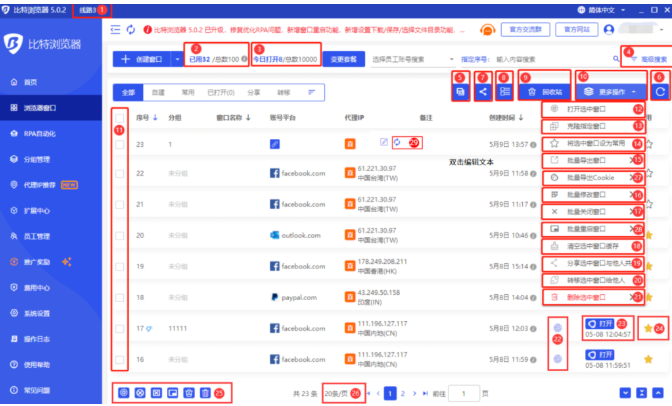
很多人卸载软件只点了卸载按钮就走了,这就像把衣服从衣柜扔进垃圾桶,只处理了表面。浏览器会把用户数据、缓存、扩展、日志、计划任务、注册表信息等散落在系统多个角落。留着这些文件可能会占用磁盘、影响隐私(书签、登录态、密码)、甚至留下开机启动项或与其他软件冲突。把这些“碎片”清掉,系统会更干净,隐私更安全,性能也会更稳定。
动手前的三个准备工作(别省)
- 备份重要数据:导出书签、收藏夹、密码(若有),保存一个浏览器数据备份文件。
- 关闭同步:如果你启用了云同步,先在设置里退出账号或关闭同步,防止数据被云端重新推回。
- 创建系统还原点或备份注册表:在 Windows 上创建还原点;准备好备份可以避免误删造成不可逆的损失。
按系统来清理:Windows、macOS、Android、iOS
Windows(最常见)
步骤按顺序来,别跳。
- 卸载主程序:设置 → 应用 → 应用和功能,找到比特浏览器并卸载(或控制面板 → 程序与功能)。
- 删除程序文件夹:常见位置有:C:\Program Files\BitBrowser、C:\Program Files (x86)\BitBrowser,手动删除这些目录。
- 清理用户数据:按 Win+R,分别打开以下路径并删除与比特浏览器相关的文件夹:
- %appdata%(例如 C:\Users\你的用户名\AppData\Roaming)
- %localappdata%(例如 C:\Users\你的用户名\AppData\Local)
- %programdata%(例如 C:\ProgramData)
- %temp%(临时文件夹,清理时注意当前其他程序占用)
- 删除浏览器配置与Profile:如果比特浏览器基于 Chromium,注意查找 User Data 或 Default 文件夹,里面有书签、历史、Cookie、登录信息。
- 清理注册表(*谨慎*):打开 regedit,搜索 BitBrowser 或厂商名,常见键位:
- HKEY_CURRENT_USER\Software\BitBrowser
- HKEY_LOCAL_MACHINE\SOFTWARE\BitBrowser
- HKLM\SOFTWARE\Wow6432Node\BitBrowser
在删除前用“导出”保存备份,确认项名与内容后再删,避免误删通用项。
- 检查计划任务与服务:打开任务计划程序(taskschd.msc)搜索相关任务;services.msc 检查是否残留服务。
- 启动项与文件关联:任务管理器 → 启动项,右键禁用可疑项目;文件资源管理器右键属性检查是否有默认打开程序关联。
- 清理凭据与密码:如果你担心密码残留,打开凭据管理器(Credential Manager)删除相关条目;浏览器的数据文件也可能包含密码。
- 最后重启电脑并再次全盘搜索“BitBrowser”“比特浏览器”相关文件,确认已无残余。
macOS
- 把 /Applications/BitBrowser.app 拖到废纸篓并清空(或右键卸载)。
- 删除用户配置与缓存:
- ~/Library/Application Support/BitBrowser
- ~/Library/Caches/com.bitbrowser.* 或 BitBrowser
- ~/Library/Preferences/com.bitbrowser.plist
- /Library/Application Support/BitBrowser(若有全局数据)
- 检查登录项(系统偏好设置 → 用户与群组 → 登录项),移除残留的自动启动条目。
- 如果用 Keychain 存了密码,打开钥匙串访问,搜索并删除相关条目。
- 重启并用 Finder 搜索关键字确认清理彻底。
Android
- 常规方式卸载:应用列表 → 卸载。
- 若残留文件夹,使用文件管理器或连接电脑删除:
- /sdcard/Android/data/(查找 com.xxx.bit 或 BitBrowser 相关包名)
- /sdcard/Android/obb/(如存在)
- /sdcard/BitBrowser(或厂商指定目录)
- 若无法删除(系统或权限问题),可以用 ADB(需开启开发者选项与 USB 调试):
adb shell pm uninstall 包名
adb shell rm -rf /sdcard/Android/data/包名
(替换包名为实际包名,操作前谨慎核对。)
- 清除与账号同步相关的云数据,若有云同步,先在账号设置里退出或关闭同步。
iOS
iOS 卸载通常会移除应用及其沙盒数据,残留较少。需要注意的是,如果你在 iCloud 同步了书签或密码,要在设置中关闭同步或从 iCloud 中删除对应数据。越狱环境下的清理方法比较复杂,常规用户无需操心。
如何查找“看不见”的残留项
- 文件名搜索:在系统盘根目录用关键词搜索“BitBrowser”“比特浏览器”“厂商名”或程序常见英文名。
- 命令行搜索(Windows):打开 Powershell 或命令提示符:
dir C:\ /s /b | findstr /i "bitbrowser" - 查看启动和注册表加载项:Autoruns(如果你熟悉第三方工具)或任务管理器、注册表搜索能帮你找到残留的启动项。
哪些东西别忘了(清单)
- 程序文件夹(Program Files、Applications)
- 用户配置(AppData / Library / Android/data)
- 缓存与临时文件(Temp、Caches)
- 浏览器 Profile(User Data / Default)——书签、历史、Cookie、密码
- 系统注册表 / plist / LaunchAgents / LaunchDaemons
- 计划任务与服务
- 启动项与文件关联
- 云同步与第三方账号数据(如登录了厂商帐号)
一个小表,常见路径速查
| 系统 | 常见残留位置 |
| Windows | C:\Program Files\BitBrowser;C:\Users\用户名\AppData\Local\BitBrowser;C:\Users\用户名\AppData\Roaming\BitBrowser;C:\ProgramData\BitBrowser;注册表项 |
| macOS | /Applications/BitBrowser.app;~/Library/Application Support/BitBrowser;~/Library/Caches/com.bitbrowser.*;~/Library/Preferences/com.bitbrowser.plist |
| Android | /sdcard/Android/data/包名;/sdcard/Android/obb/包名;/sdcard/BitBrowser |
| iOS | 卸载通常清除沙盒,检查 iCloud 与钥匙串是否有残留 |
遇到问题或不确定要怎么做
- 如果不确定某个注册表项或文件的作用,先谷歌(嗯,就是那样)或查阅论坛说明,再动手。
- 不建议盲目运行来历不明的清理脚本或注册表优化工具;选择知名、可信的软件并备份再用。
- 误删后可以用之前创建的还原点或备份恢复;没有备份时谨慎对待每一步操作。
额外建议 — 保持系统清洁的好习惯
- 安装前确认是否真的需要该软件,安装时注意自定义安装选项,取消不需要的附加组件。
- 定期导出重要数据,养成备份习惯;不要把所有密码仅依赖浏览器保存。
- 使用系统自带工具(磁盘清理、存储感知)定期清理缓存与临时文件。
说到这里,步骤其实不复杂:卸载、备份、手动扫文件夹和注册表、检查启动项,重启再检查一遍。要是你想我直接给某一步的具体命令或在你电脑上边操作边指导,我可以按系统和你当前看到的文件名一步步带着你做。反正,慢慢来,别慌,哪怕看起来有点繁琐,做完后那种“干净利落”的感觉真的挺舒服的。