先弄明白“分组”到底是什么
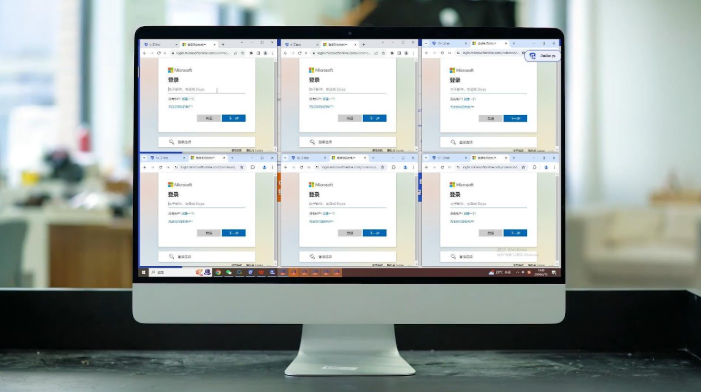
我说这个是有原因的:很多人开口就问“删分组”,但实际上每个人的“分组”指的可能不一样。为了不把简单事情复杂化,我们先把常见的三类分组列清楚:
- 标签分组(Tab Groups):浏览器窗口顶部把多个标签放一起显示成一个带颜色或名字的组。
- 书签分组(Bookmark Folders):书签管理里的文件夹,收藏的网址集合。
- 用户/扩展分组或自定义分组:比如多人共享的个人资料分组、由扩展管理的会话分组或侧边栏里的分组功能。
为什么先要确认类型?
这个看似多余,实际上能避免大多数失败和数据丢失。举个例子:你以为删的是“标签分组”,结果误删了书签文件夹,那可就麻烦了;另外,有些分组是云同步的或受企业策略管理,直接本地删除可能无效或被覆盖。
逐条说明:不同分组的删除方法(费曼式一步一步)
1. 标签分组(操作最直观)
想象一下你的标签条上有一块彩色区域,写着组名或显示若干小标签图标。删掉的方法通常有下面几种,按简单到复杂排序:
- 右键法:在分组的空白处或组名上点击右键,找“关闭分组”“移除分组”或类似选项,确认即可。
- 拖出法:把组内标签一个个拖出分组区域(解除分组),当组里没有标签时,分组会自动消失。
- 关闭全部标签:如果你想连同标签一起删,右键分组选择“关闭分组内所有标签”或先选中并一键关闭。
顺带一提:不同浏览器界面措辞会有差异,但逻辑都差不多——把标签从“分组”状态解除或把整个分组关闭。
2. 书签分组(谨慎操作,常涉及数据恢复)
书签分组一般更持久,也更容易误删。步骤建议如下:
- 打开书签管理器(通常在浏览器菜单 → 书签 → 书签管理器,或者按 Ctrl+Shift+O / Cmd+Option+B)。
- 在左侧或中间找到目标文件夹(你要删除的分组),右键选择“删除”或点击工具条的删除按钮。
- 若只是想清空文件夹,可先打开文件夹全选(Ctrl/Cmd+A)然后删除里面的条目,而保留空文件夹。
小心:很多浏览器会把删除操作同步到云端,意味着你在一台设备删除,其他设备上也会被删除。如果不想这样,先在设置里暂时关闭同步再操作。
3. 用户分组 / 扩展管理的分组(稍复杂)
这类分组往往来自扩展或多账户管理,删除途径和权限会更复杂:
- 如果分组是由某个扩展(插件)管理,先打开扩展管理页(菜单 → 扩展),找到对应扩展,进入扩展内设置,寻找“分组管理”“会话管理”等选项进行删除,或者直接禁用/卸载该扩展。
- 如果是浏览器用户资料(Profile)或窗口分组,进入“设置 → 用户/个人资料”里删除指定用户。注意删除用户通常会清除该用户下的书签、历史和扩展,谨慎操作。
- 若分组属于企业/学校账户或受策略控制,需要联系管理员解除策略或由管理员操作。
一张表把常见情况归纳清楚
| 分组类型 | 删除入口 | 注意点 |
| 标签分组 | 标签栏右键 / 拖出标签 / 关闭分组 | 会影响当前打开的标签;可撤销(撤回关闭)视浏览器而定 |
| 书签分组 | 书签管理器 → 选中文件夹 → 删除 | 被同步会删除所有设备,删除前建议导出备份 |
| 扩展/用户分组 | 扩展设置 / 设置 → 用户 | 可能清除更多数据或受策略限制;需管理员权限 |
删除前的准备工作(别跳过这步)
请你花一分钟做下面几件事,能省大麻烦:
- 确认分组的类型(标签/书签/扩展/用户)。
- 如果是书签或重要分组,先导出备份:书签管理器通常有“导出书签”为 HTML 的功能。
- 检查是否开启了云同步:设置 → 同步(同步会把删除操作传播到所有设备)。如果不想同步,先关闭再删。
- 若是在工作或学校环境,确认是否有企业策略或管理员控制,避免被远程恢复或触发合规问题。
删除之后还能恢复吗?(实用恢复技巧)
别慌,常见的恢复途径:
- 撤销关闭标签:刚关闭标签组后可以用 Ctrl+Shift+T(或 Cmd+Shift+T)尝试恢复最近关闭的标签窗口或标签。
- 书签恢复:如果你有导出备份,用导入功能恢复。某些浏览器也有“恢复书签”或历史版本功能。
- 同步历史:如果是云同步导致删除,登录网页版书签或云端面板检查是否有历史备份可恢复。
- 系统备份:极端情况下可以从系统或浏览器配置文件备份中恢复(这比较高级,需要知道文件位置)。
遇到常见问题怎么办(排错清单)
- 找不到“删除”选项:先确认你是否在正确的位置(标签栏 vs 书签管理器);有些浏览器把选项放在“更多工具”或扩展菜单里。
- 删除后又自动出现:很可能是被云端同步或策略覆盖,检查同步状态和账号设置;若是企业策略,需要联系管理员。
- 误删想恢复:先别做更多写入操作,利用撤销快捷键或导入备份恢复。
- 删除后丢失重要数据:如果没有备份,尽快查找浏览器是否有“历史版本”或“云端回滚”功能,或从设备级备份中恢复浏览器配置文件。
一些小技巧和好习惯(用起来更顺手)
- 常备一份书签导出备份,删除前导出一份,哪怕只占几 KB。
- 习惯使用命名清晰的书签文件夹,避免误删相似名称的文件夹。
- 把重要分组的截图或简单说明写在本地笔记,便于日后核对。
- 如果你在多台设备上工作,建议先在一个设备上关闭同步测试删除效果,再决定是否在全部设备执行。
最后,几个可能被忽视但关键的点
- 浏览器版本问题:不同版本 UI 可能不一样,更新或降级都会改变操作位置;操作前确认版本并阅读更新日志会有帮助。
- 扩展冲突:某些扩展会改变标签或书签行为,禁用可疑扩展后重试删除。
- 权限问题:如果是系统层面的权限(比如 Windows 的多用户或 macOS 的权限保护),可能需要以管理员身份运行或修改文件权限才能删除某些本地配置文件。
嗯,说到这里,感觉把常见场景都把关了——从确认分组类型、备份、具体操作到恢复与排错,都给出明确步骤。你如果告诉我具体是“标签栏上的分组”还是“书签里的文件夹”,我可以把步骤写得更精确一点,甚至按你的比特浏览器版本给出更详细的菜单路径。先试一遍上面步骤,别忘了先备份,万一需要恢复也容易得多。