先把思路讲清楚:为什么要双管齐下
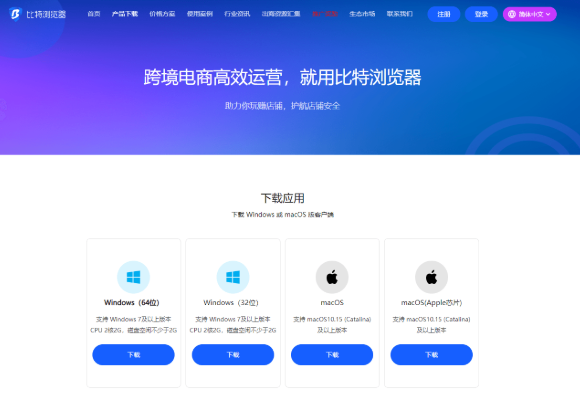
如果你只在浏览器里把“开机自启”关掉,有时还会被系统级的“快捷方式”“注册表项”“登录项”或计划任务重新唤起。想像两道闸门:一扇在应用内,一扇在操作系统。如果只关内门,外门还开着,开机还是会跑。所以最好先从应用设置查找开机相关选项,再到系统层面做二次确认。下面我把常见平台(Windows、macOS、Linux)一一拆开,跟你像讲给朋友听那样带步骤、带截图应做的心理准备(嗯,实际没图,但你能跟着做)。
Windows(10 / 11)——最常用,也最容易操作
步骤 1:浏览器内先找开机/后台设置
很多浏览器都会提供“启动时在后台运行”“随系统启动”之类的开关。打开比特浏览器设置,关键词查找“启动”“开机”“后台”“Run at startup”等字样,关闭相关选项并退出浏览器保存。
步骤 2:任务管理器 → 启动(最快的系统层面方法)
- 按 Ctrl+Shift+Esc 打开任务管理器(或右键任务栏选择“任务管理器”)。
- 切换到“启动”标签,找到“Bit Browser”或相关项,右键选择“禁用”。
- 重启电脑检验是否生效。
步骤 3:检查启动文件夹(快捷方式)
系统会自动运行放在启动文件夹里的快捷方式,两个常见路径:
- %APPDATA%\Microsoft\Windows\Start Menu\Programs\Startup (当前用户)
- %PROGRAMDATA%\Microsoft\Windows\Start Menu\Programs\Startup (所有用户)
按 Win+R 输入路径并回车,删除与比特浏览器相关的快捷方式即可。
步骤 4:注册表里的 Run 项(更深一层)
注册表也常用来写开机启动项,位置主要是:
| 位置 | 说明 |
| HKEY_CURRENT_USER\Software\Microsoft\Windows\CurrentVersion\Run | 当前用户的开机启动项 |
| HKEY_LOCAL_MACHINE\Software\Microsoft\Windows\CurrentVersion\Run | 所有用户的开机启动项(需要管理员) |
按 Win+R → regedit,备份注册表后查找包含“Bit”或“Bit Browser”的键值,删除即可。注意:误删注册表会影响系统,操作请小心。
步骤 5:任务计划程序(Task Scheduler)和服务
有些程序用任务计划程序在开机或登录时运行,打开“任务计划程序”查看是否有与比特浏览器相关的任务,禁用或删除即可。少数情况下程序会以服务形式运行,服务管理器里检查对应服务并设置为手动或禁用。
工具方法:Autoruns(Sysinternals)
如果你卡在“找不到启动点”的尴尬位置,下载 Microsoft Sysinternals 的 Autoruns(管理员运行),它会列出所有启动点(包括注册表、启动文件夹、任务计划、Explorer 扩展等),勾掉比特浏览器相关项就行。这是比较专业但有效的做法。
macOS(Ventura / Monterey / 更早版本)——登录项与 LaunchAgent
步骤 1:浏览器设置里先找
同样先在比特浏览器设置中查找是否有“在登录时打开”“后台运行”等选项并关闭。
步骤 2:系统设置 / 系统偏好 → 登录项(Login Items)
- macOS Ventura 及更高:系统设置 → 通用 → 登录项(System Settings → General → Login Items)。
- 更早:系统偏好设置 → 用户与群组 → 登录项(System Preferences → Users & Groups → Login Items)。
- 选中与比特浏览器相关的条目,点击“—”或移除。
步骤 3:LaunchAgents 与 LaunchDaemons(更深层)
一些应用用 LaunchAgent 在用户登录时启动,路径可能是:
- ~/Library/LaunchAgents
- /Library/LaunchAgents
- /Library/LaunchDaemons(系统级)
在终端里列出这些目录,查看是否有与比特浏览器相关的 plist 文件,移到其他文件夹或用 sudo launchctl bootout 停用。示例命令(请谨慎):
ls ~/Library/LaunchAgents
sudo launchctl bootout gui/$(id -u) /Library/LaunchAgents/com.example.bitbrowser.plist
Linux(Ubuntu、Fedora、Debian 等)——桌面环境与 systemd
步骤 1:浏览器内设置先关
和前面一样,先在应用里找开机相关选项关闭。
步骤 2:检查 ~/.config/autostart
许多桌面环境遵循 freedesktop.org 的 autostart 规范,检查:
ls ~/.config/autostart
删除或编辑与比特浏览器相关的 .desktop 文件,或把 Hidden=true 写进去。
步骤 3:systemd 用户服务与 crontab
- systemd 用户服务:查看 ~/.config/systemd/user 或 /etc/systemd/user,使用 systemctl –user disable –now 服务名。
- crontab:crontab -e,检查是否有 @reboot 调用比特浏览器的任务,若有则删除。
遇到顽固情况怎么办?——被更新重置或权限问题
有些软件会在更新后重写启动项,或有守护进程会监测并恢复。如果你发现禁用后又回来了,可按下面顺序排查:
- 检查是否有后台更新服务或守护进程:某些 Helper 程序专门帮主程序维持自启动。
- 使用 Autoruns / launchctl / systemctl 查看所有可能入口:把可疑项临时禁用,观察影响。
- 修改文件权限(小心):把启动项文件设为只读或撤销写权限能防止被重写,但有风险,别随便对系统目录改权限。
- 组策略(Windows Pro/Enterprise):对公司设备可以通过组策略禁止某些开机启动行为。
- 卸载或选择“只保留核心功能”安装:如果比特浏览器的某个组件总是自启,卸载辅助程序或用便携版可能是最干净的办法。
小心事项与副作用(别忽略)
- 禁用开机自启可能导致某些快速启动功能、通知或同步在登录后不会立即生效。
- 误删注册表或系统文件会造成系统不稳定,操作前建议备份或建立还原点。
- 如果是公司发放的电脑,最好先和 IT 约定,避免违反安全策略。
对比表:几种方法的优缺点一览
| 方法 | 优点 | 缺点 |
| 应用内开关 | 最简单、安全 | 若无此开关无效 |
| 任务管理器/登录项 | 界面直观、易撤销 | 查不出隐藏项时无能为力 |
| 启动文件夹/注册表/LaunchAgent | 彻底、可手工清理 | 需要小心操作,风险较高 |
| Autoruns / systemctl | 最全面,能查到边角料 | 对新手较复杂,需要理解每一项作用 |
快速检查清单(照着做就行)
- 1) 浏览器设置里关闭“随系统启动/后台运行”。
- 2) Windows:任务管理器 → 启动;检查启动文件夹与注册表;必要时查看任务计划程序。
- 3) macOS:登录项移除;检查 ~/Library/LaunchAgents 与 /Library/LaunchAgents。
- 4) Linux:删除 ~/.config/autostart 的 .desktop 或 systemd 用户服务停用。
- 5) 重启系统确认,发现恢复则用 Autoruns/launchctl/systemctl 深度排查。
如果想恢复开机自启该怎么反向操作
基本上就是把你删除或禁用的位置恢复:在应用内重新打开开机开关,或把快捷方式放回启动文件夹,或在注册表/登录项里新增启动项;如果你改了文件权限则恢复原权限。这里不赘述每一步的命令,按你原先操作的逆序回滚就行。
说到这儿,可能你已经开始动手了——先试应用内的设置,再去系统层面确认。过程中如果看到奇怪的“helper”程序或隐藏的启动项,不要慌,记下名字再查;碰到权限不够的提示就用管理员权限或终端执行。以上方法覆盖了绝大多数会在开机时自动启动浏览器的情形,按部就班你就能把它关掉,剩下的嘛,就看那程序有没有“执念”——有的话我们再来研究更深层的办法。