先把概念说清楚:窗口、标签、标签组到底是什么
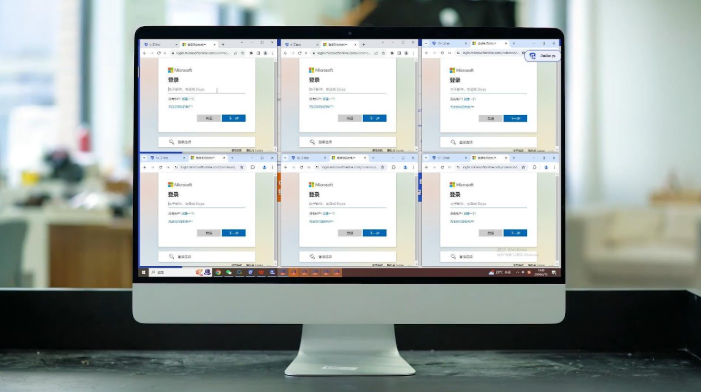
很多人把“窗口”和“标签”混在一起说,弄得不清楚。简单来说:窗口(Window)是操作系统层面的浏览器窗口,可以同时打开多个窗口;标签(Tab)是在一个窗口内部的一页页内容;有的浏览器还有标签组(Tab Group),把一组标签临时聚合在一起便于管理。比特浏览器在不同平台上对“批量删除”这个动作的叫法也不完全一样——有的叫“关闭多个标签”,有的叫“关闭窗口”。
为什么先备份会话是好习惯
先别急着删,先备份。很多批量关闭操作是不可逆(或者恢复很麻烦),所以先做三件事中的至少一件:
- 收藏重要标签:把需要保留的页面加书签,放到专门的文件夹里。
- 使用会话管理工具:如果浏览器支持扩展(或内置会话管理),先保存当前会话。
- 启用同步或导出书签:把书签/历史/会话同步到账号,万一误删还能找回。
桌面端(Windows / macOS):几种常用的批量关闭方法
桌面端的思路通常是:先定位到你要批量关闭的对象(某个窗口内的所有标签、某一窗口本身,或者若干窗口),然后用上下文菜单、快捷键或系统功能一次性关闭。
方法一:在标签栏用右键菜单(关闭其他/右侧标签)
- 定位到你想保留的那个标签,右键点击标签页。
- 选择“关闭其他标签”可以把该窗口内除当前标签外全部关掉;选择“从此处关闭右侧标签”可以按顺序批量关闭若干标签。
- 适用场景:你只想保留少数几个标签,其余全部清空。
方法二:快捷键一次性关掉当前窗口或全部窗口
快捷键更快但危险性也高。常用组合如下:
| 平台 | 关单个标签 | 关当前窗口 | 退出程序(关闭所有窗口) |
| Windows | Ctrl + W | Ctrl + Shift + W 或 Alt + F4(取决于实现) | Alt + F4(多次或在任务栏关闭) |
| macOS | Cmd + W | Cmd + Shift + W(或关窗口按钮) | Cmd + Q(彻底退出,关闭全部窗口) |
注意:不同浏览器/版本对快捷键的实现可能有少许差异,建议先试一下不会造成损失的场景。
方法三:通过任务栏/Dock 或 系统右键关闭所有窗口
- Windows:在任务栏上对浏览器图标 Shift + 右键可以看到“关闭窗口”或“关闭所有窗口”的选项(不同系统版本略有差异)。
- macOS:在 Dock 上右键选择“退出”,或者在应用菜单选“退出(Quit)”,会关闭该应用的所有窗口。
- 适用场景:你想放弃当前所有窗口、一次性清空工作环境。
方法四:使用扩展或第三方工具整理并关闭
如果你经常需要管理大量标签/窗口,扩展会比较好用:
- 会话管理类扩展:可以保存当前所有窗口和标签,随时恢复;先保存后关闭,风险小。
- 批量关闭管理扩展:一些工具允许在界面上多选标签并一键关闭。
- 注意隐私和权限:安装扩展前确认来源可信,避免将大量历史/标签信息泄露。
移动端(Android / iOS):更常见的“多选”与“长按”操作
移动端界面空间有限,但大多数浏览器都提供了“标签/窗口管理”页面,那里通常能完成批量删除的绝大多数需求。
方法一:进入标签管理页,多选后关闭(适用于多数移动浏览器)
- 在移动端打开比特浏览器,点击底部/顶部的“标签”或“窗口”图标进入管理视图。
- 常见两种多选方式:一是长按某个标签进入多选模式,再点选其他标签;二是点击管理页中的“多选”或“编辑”按钮。
- 选中后点击界面上的“关闭/删除”按钮即可一次性清理多项。
方法二:关闭整个窗口(部分移动浏览器支持窗口概念)
有些浏览器支持“窗口”或“分身”的管理,进入窗口列表后直接滑动删除或长按删除整个窗口,这在同时打开多个“窗口”时很有用。
方法三:使用“清理”或“一键关闭后台标签”功能
一些浏览器提供“一键清理”或“关闭后台标签”的快捷操作,可以把长时间不活跃的标签批量清理掉,节省内存。
如果误删了,如何恢复?
别慌。恢复的几种常见路径:
- 撤销关闭最近标签:许多浏览器支持 Ctrl/Cmd + Shift + T 恢复最近关闭的标签或窗口。
- 历史记录:在历史(History)里可以查找刚才关闭的页面并重新打开。
- 会话管理/扩展备份:如果你事先保存过会话,直接从会话里恢复窗口和标签。
实操示例:Windows 桌面上批量关闭但保留少数标签——一步步来
- 打开你要操作的窗口。
- 在想保留的标签上右键,选择“保留”或先将这些标签加入书签。
- 右键其他任一标签,选择“关闭其他标签”。
- 如果想关闭多个窗口:在任务栏上右键浏览器图标,选择“关闭窗口”或使用“Alt + F4”。
常见误区与注意事项(别踩雷)
- 误区:认为“关闭标签”会删除书签或历史。其实关闭标签不会删除书签/历史,除非你主动清除。
- 误区:所有浏览器多选行为一致。不同浏览器和不同版本的多选、右键菜单和快捷键可能不同,按需先做小范围尝试。
- 注意:关闭窗口前如果浏览器提示“你将关闭多个标签,是否继续?”,这是个保护机制,勤于利用它。
- 注意:扩展可以帮忙,但选择来源可靠的扩展非常重要,尤其是会话管理这类需要读写你标签的扩展。
针对比特浏览器的实用建议(通用而稳妥)
因为不同版本和平台的实现细节会有差别,下面给出一些通用于比特浏览器的建议,既保守又实用:
- 先看版本说明或内置帮助,确认是否支持“多选关闭”或“窗口管理”页面;
- 重要信息先收藏或导出书签/使用内置同步账号备份;
- 在移动端使用长按/多选模式批量关闭,桌面端则优先使用右键菜单或快捷键;
- 常用的是“关闭其他标签”和“从此处关闭右侧标签”两个上下文命令,学会这两个就能解决多数批量关闭场景;
- 如果需要定期清理大量标签,考虑使用会话管理功能或扩展定期保存和清理会话。
小贴士:把“批量关闭”变成省心的日常习惯
- 定期把常用页面做书签分类,周末做一次“会话整理”;
- 把不常用但想保留的页面存到阅读列表或离线保存;
- 启用浏览器的同步功能,这样误关了也能在其他设备恢复;
- 在可能丢失信息的时候先截图或复制关键内容到临时文档。
说到这儿,可能你已经可以边操作边把常用方法套路化了:先备份(或收藏)→定位要保留的对象→用右键/多选/快捷键关闭。每个平台的界面细节不太一样,但思路是一样的。操作时别太急,尤其是在工作或重要研究时,多花一分钟备份,少花好几倍时间去找回误删的页面。