先弄清楚“没反应”到底是什么意思
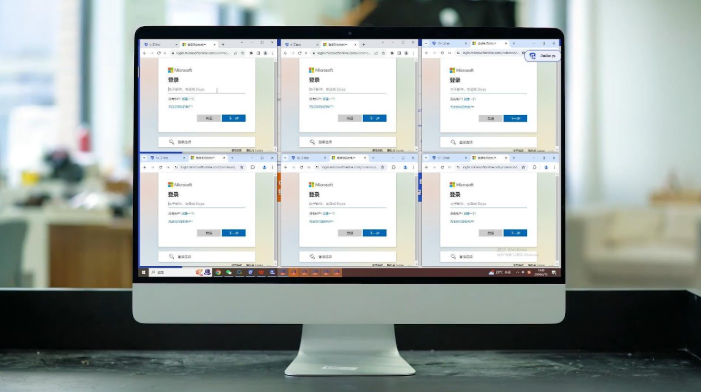
这一步是费曼法的起点:把大问题拆成小问题,逐个验证。所谓“点图标没反应”可能包含好几种真实情形:
- 完全没有任何进程启动(点击后没有任何迹象)。
- 有进程短暂出现但很快退出或卡住(任务管理器能看到但界面没弹出)。
- 图标会高亮但不能加载界面(界面卡死、白屏或闪退)。
- 启动慢、一直在“准备启动”或有权限弹窗被挡住。
每种情形对应不同检查项,先判断是哪一种,后面的步骤会更有效。
快速检查清单(先做这几步)
- 检查进程:打开任务管理器(Windows)、活动监视器(macOS)、ps/top(Linux)看是否有浏览器进程。
- 命令行启动:在终端里直接运行浏览器可执行文件,观察输出的错误信息。
- 关闭安全软件:短暂停用杀毒、防火墙或安全加速软件,排除拦截。
- 重装并清配置:卸载并选择清除用户数据后重装。
- 检查系统与驱动:更新系统补丁和显卡驱动,安装必要的依赖库(见下)。
导致问题的常见原因(以及为什么会发生)
- 权限或兼容性问题:安装目录或配置文件权限不对,系统策略或兼容性设置阻止启动。
- 杀毒/安全软件拦截:部分安全软件会把新安装程序误判为风险并阻止进程启动。
- 配置/个人资料损坏:用户配置文件(书签、扩展、session 等)损坏会导致进程启动后立刻崩溃或冻结。
- 缺失系统依赖:Windows 的 VC++、.NET;macOS 的权限或库;Linux 的 GTK、libstdc++ 等缺失会阻止程序运行。
- 显卡或驱动兼容性:GPU 加速导致黑屏或直接崩溃,尤其旧显卡或专有驱动问题。
- 损坏的安装包或残留文件:上次安装残留旧版本文件或安装失败导致新版本无法正确启动。
按系统详细排查步骤
Windows(最常见的场景)
- 1. 任务管理器观察:Ctrl+Shift+Esc,点击图标时看是否出现可执行文件进程(通常带程序名)。
- 2. 以管理员身份运行:右键“以管理员身份运行”,看是否启动。如果启动,说明权限问题或需要写入受保护目录。
- 3. 命令行启动查看错误:在命令提示符或 PowerShell 中 cd 到安装目录,运行可执行文件(如 bit.exe 或可执行名),观察终端输出的错误信息。
- 4. 暂停安全软件:临时关闭杀毒、堡垒或网络防火墙,再试一次。有时需要在安全软件日志中把程序放行。
- 5. 清理用户数据并新建目录:关闭所有相关进程,备份并删除用户数据目录(通常位于 %APPDATA% 或 %LOCALAPPDATA%),再启动,查看是否是配置损坏。
- 6. 查看系统日志:用事件查看器(Event Viewer)查看“应用程序”和“系统”日志,搜索与浏览器相关的错误(时间点对照)。
- 7. 显卡驱动与兼容启动参数:尝试更新显卡驱动,或从命令行启动时加参数禁用 GPU 加速(例如通用的 –disable-gpu 或类似标识;不同浏览器参数不同,请参照官方说明并慎用)。
- 8. 系统文件自检:可考虑运行 sfc /scannow 来修复受损的系统文件(这一步是系统层面的诊断)。
macOS
- 1. 活动监视器:打开活动监视器,查看进程是否启动或处于“未响应”。
- 2. 以终端运行:在 /Applications/ 应用路径或安装目录,用 Terminal 运行可执行文件,观察输出信息。
- 3. 权限与完整性:检查“安全性与隐私”是否阻止了应用运行,若有提示允许访问则授权。
- 4. 删除配置文件:删掉 ~/Library/Application Support/BitBrowser(或类似目录)和 ~/Library/Preferences 中相关 plists,重启再试。
- 5. 查看控制台日志:用 Console.app 查找与程序名称相关的日志,错误堆栈常常能直接指向问题。
Linux
- 1. 终端启动最关键:在终端直接运行程序,查看 stdout/stderr 输出,通常会报缺少的共享库或权限错误。
- 2. 检查依赖:用 ldd 可执行文件检查缺失依赖(ldd your_binary | grep “not found”)。
- 3. 日志和 journalctl:查看系统日志(journalctl -xe)是否有与该应用有关的报错。
- 4. 权限与 SELinux/AppArmor:确认可执行权限、目录权限,禁用或调整 SELinux/AppArmor 规则试验是否为安全策略阻止。
Android(若是安卓版应用)
- 1. 强制停止和清除缓存:设置→应用→找到比特浏览器→强制停止→存储→清除缓存/清除数据(注意会丢失本地数据)。
- 2. 卸载重装:卸载后重启手机再安装最新 APK 或通过商店安装。
- 3. 存储与权限:确认应用有读取存储、网络等必要权限,检查手机剩余存储空间。
- 4. 查看 logcat:用 adb logcat 在电脑上查看应用启动时的日志,能直观看到崩溃原因。
进阶诊断:怎么看日志、关键文件在哪里
日志通常是破案的关键。不同系统和程序把日志放在不同位置,但通用做法是先用命令行启动,能看到最直接的错误。下面是常见的日志/目录位置样例(实际路径依软件而定):
| 平台 | 常见日志/数据位置 |
| Windows | %LOCALAPPDATA%\比特浏览器\ 或 %APPDATA%\比特浏览器\;事件查看器(Event Viewer)应用日志 |
| macOS | ~/Library/Application Support/比特浏览器/ ,~/Library/Logs/ ,Console.app 中查看 |
| Linux | ~/.config/比特浏览器/ 或 /var/log/,命令行 stdout/stderr,journalctl |
| Android | 应用数据目录(/data/data/…),adb logcat 输出 |
把问题缩小到“配置”还是“环境”
一旦用临时用户数据目录能启动,就说明是个人配置或扩展引起的;如果新用户也不行,更可能是系统库、驱动或安全策略问题。以下做法能帮你快速判定:
- 用独立用户数据目录启动:很多基于 Chromium 的程序支持 –user-data-dir=/tmp/testprofile 之类参数(不同程序参数名可能不同),这样能在不影响原有配置的前提下测试是否是配置导致。
- 创建新系统用户并登录:新用户通常不受原来用户配置影响,能快速验证是否为用户级问题。
- 安全模式或禁用扩展:有些浏览器支持安全模式启动(禁用扩展和 GPU),尝试这种模式往往能绕过扩展或 GPU 引发的问题。
常用修复命令与示例(谨慎使用)
下面列出一些常见的命令示例,用于诊断和临时绕过问题。*请勿盲目使用具有安全风险的参数(如 –no-sandbox)在公网或不可信环境下运行。*
- Windows(命令提示符):cd “C:\Program Files\比特浏览器” && .\比特浏览器.exe
- macOS(Terminal):/Applications/比特浏览器.app/Contents/MacOS/比特浏览器
- Linux(Terminal):/opt/bit-browser/bit-browser –user-data-dir=/tmp/testprofile
- Android(查看 logcat):adb logcat | grep -i bitbrowser
如果以上都试过了,联系官方支持时该怎么准备信息
要让支持人员高效定位问题,请准备以下内容并一并提交:
- 操作系统与版本(如 Windows 10 21H2、macOS 12.6、Ubuntu 22.04)
- 比特浏览器版本号(在安装包或可执行文件属性里找)
- 复现步骤(从双击图标到发生问题的每一步)
- 任务管理器/活动监视器截图(显示进程或无进程)
- 命令行启动的输出或日志文件(一并压缩上传)
- 错误弹窗或系统日志的截图、事件查看器中的错误 ID(若有)
- 是否有特殊网络/安全软件环境(公司防火墙、公司帐户策略等)
表格:问题—症状—优先建议
| 问题类型 | 典型症状 | 优先解决建议 |
| 权限/兼容 | 点图标无反应但可在任务管理器看到进程 | 以管理员运行 / 检查安装目录权限 / 兼容模式启动 |
| 安全软件拦截 | 点击后瞬间无进程或进程被杀死 | 临时停用或放行应用,查安全软件日志 |
| 配置损坏 | 启动后立刻崩溃或界面异常 | 备份并删除用户数据目录,新建资料测试 |
| 缺少依赖/驱动 | 终端报错或系统日志提示缺库 | 安装缺失的库/更新驱动或系统补丁 |
几个真实场景和解决思路(像在一起排查)
我记得一个情形:用户点了图标后任务管理器里根本没有进程,结果是公司电脑装了终端管控软件,默认拦截未签名的程序。解决方法是联系 IT 把程序加入白名单。另一例是用户在 Linux 上安装后因为缺少 libX11 或 GTK 版本过旧导致无法启动,命令行会直接报错 “lib gtk-3.so.0: cannot open shared object file”,那就是补库或升级发行版的事。
有时候只是因为显卡驱动太旧,启动进程存在但界面一直白屏,这时用命令行加上禁用 GPU 的参数(或在浏览器的配置里禁用硬件加速)能短时间恢复,并提醒更新显卡驱动。
最后一点实用技巧与防止复发的好习惯
- 保留安装包和安装记录:出问题时能快速回滚或供技术支持参考。
- 定期备份用户配置:书签、扩展列表和重要会话尽量导出备份。
- 在重要环境先做便携版或便捷测试:安装时先用便携或临时配置目录验证能否正常运行。
- 记录日志位置与常用命令:遇到问题时能迅速抓日志发给支持,避免重复沟通消耗时间。
好了,按上面的先后顺序一步步来排查,绝大多数“点了没反应”的问题都能被定位并解决。如果做完所有诊断还卡着,记得把上面列出的信息收集好发给官方或 IT 支持,他们拿到日志和复现步骤通常能更快定位问题。嗯,差不多就是这么多,动手跑一下就会看到线索了。